Ajouter une nouvelle demande d'achat


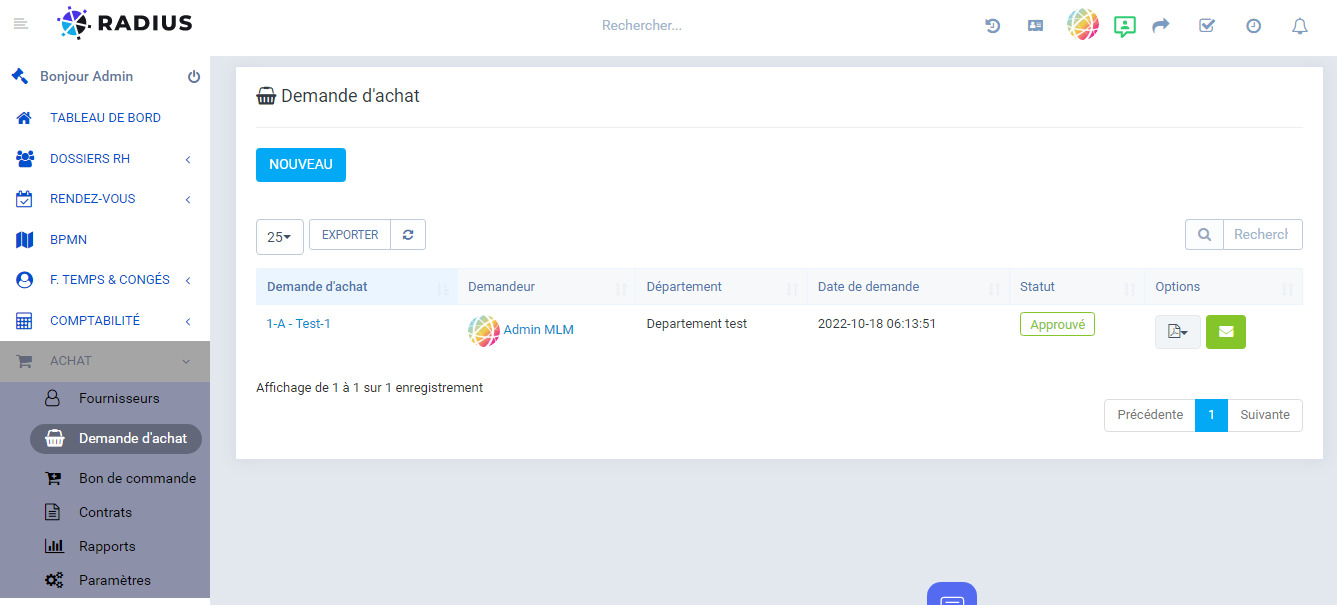
Aperçu général Demande d’achat 
Aperçu demande d'achat

Créer une nouvelle demande d’achat:

Achat/Demande d’achat/Nouveau

Pour créer une nouvelle demande d’achat, allez dans Achat -> Demande d’achat et cliquez sur le bouton Nouveau
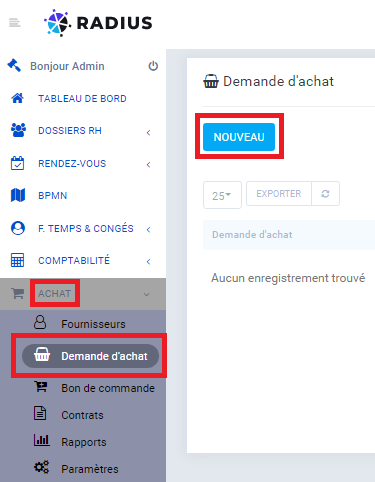
Nouveau demande d'achat

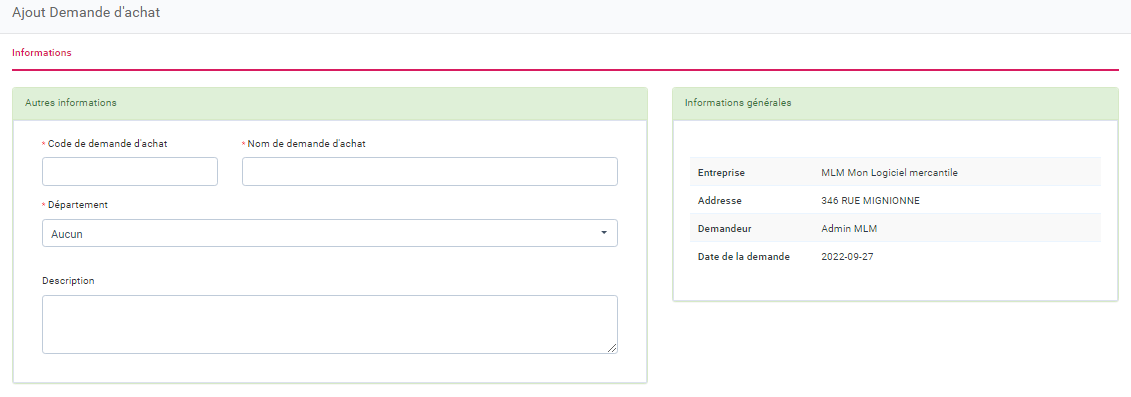
Après avoir cliqué sur le bouton Nouveau, le formulaire à remplir apparaît.

Informations sur la demande d’achat:

Dans la partie "Autres informations", vous trouverez les champs à remplir tels que: « Code de demande d’achat », « Nom de la demande d’achat », « Département » et le champ « Description ».

A droite du tableau, dans la partie « Informations générales » se trouvent les informations de votre entreprise qui sont déjà enregistrées dans votre base de données.

Il est à noter que toutes les indications précédées de l’astérisque sont obligatoires.


Ajout nouvelle demande d'achat

Détail de la commande:

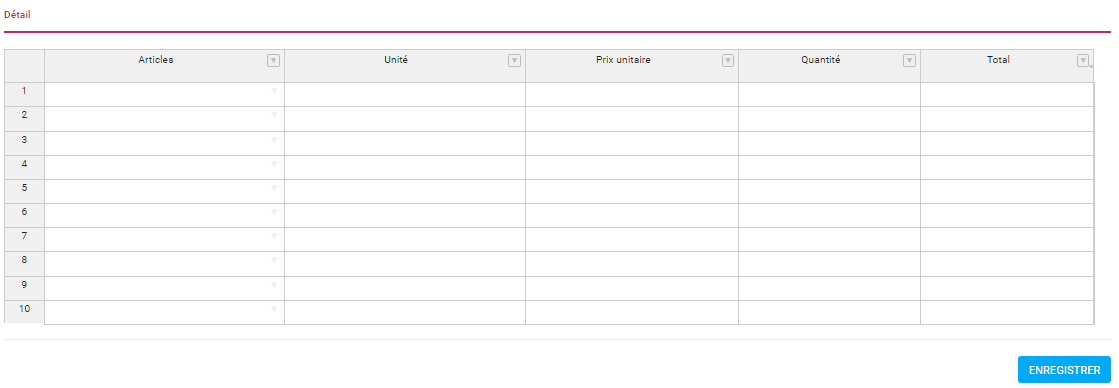
C’est dans cette partie que vous insérez tous les détails de votre commande.
Detail demande d'achat

Après avoir bien vérifié votre commande, cliquez sur le bouton Enregistrer pour finaliser la commande.
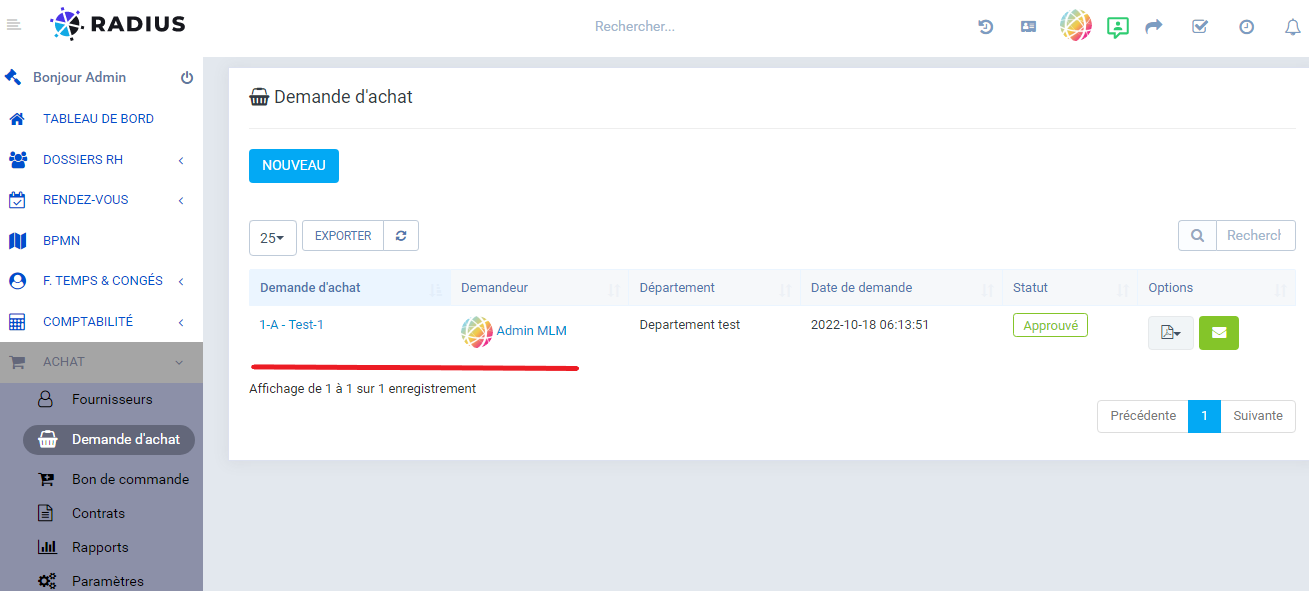
Test demande d'achat


Did you find this article useful?


  • Ajouter un nouveau bon de commande

    Créer un nouveau Bon de commande: Aperçu général Bon de commande Achat/Bon de commande/Nouveau Pour créer un nouveau de bon d...

  • Créer un nouveau contrat

    Créer un contrat: Aperçu général Contrat Achat/Contrats/Nouveau Pour créer un nouveau contrat, allez dans Achat -> Contrat...

  • Créer un nouveau fournisseur

    Aperçu général Fournisseur Créer un nouveau fournisseur: Achat/Fournisseurs/Nouveau fournisseur Pour créer un nouveau fournis...

  • Rapport

    Rapport: Achat/Rapport Rapport par tableau: Dans ce rapport, figure le coût des marchandises pour chaque article dans son ensemble. Les donné...

  • Paramètres dans Achat

    Paramètres: Achat/Paramètres Aperçu général Paramètres Achat Pour accéder à Paramètres dans Achat, allez ...